Import i edycja produktów plikiem csv/xlsx - instrukcja dla Dostawcy
19.09.2024dominika
Dodaliśmy nową funkcjonalność - od teraz możesz wgrywać swoje produkty na naszą platformę B2B poprzez upload pliku w formacie csv lub xlsx (excel). Poniżej znajdziesz instrukcję, jak używać nowego narzędzia dla Dostawców.
Poszerzyliśmy możliwości nowego narzędzia o edycję produktów już wcześniej udostępnionych na platformie, abyś jako Dostawca mógł szybciej dokonywać masowych zmian w produktach, które udostępniasz do sprzedaży poprzez B2B Market. Pod instrukcją importu, znajdziesz instrukcję dotyczącą edycji.
Jak skorzystać z nowej funkcjonalności?
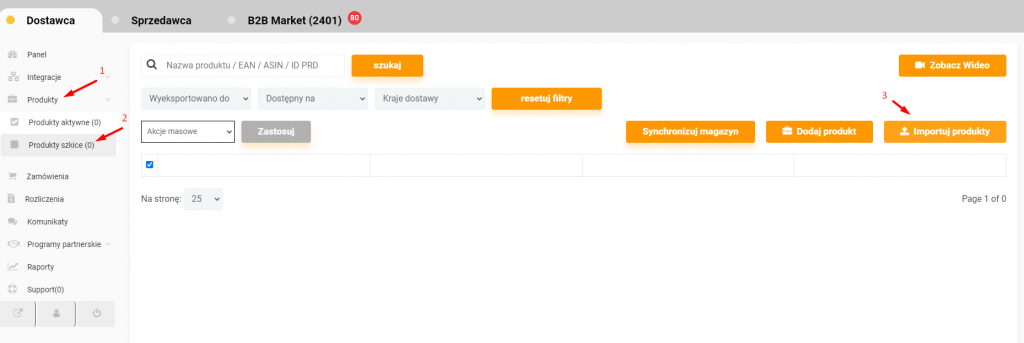
Zaloguj się na swoje konto Selleetools
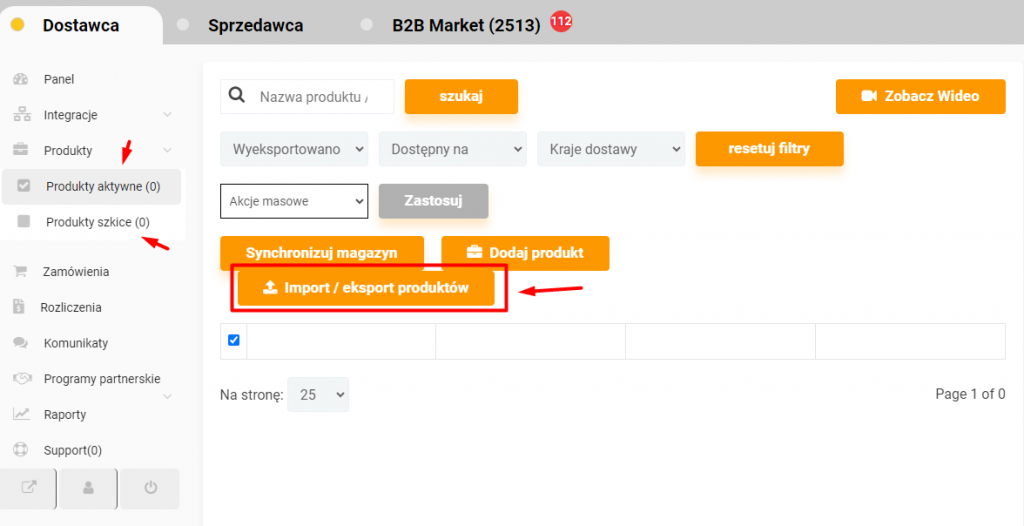
Przejdź do zakładki -> Produkty (boczne menu)
Przejdź do zakładki -> Produkty szkice
Naciśnij przycisk 'Importuj produkty'
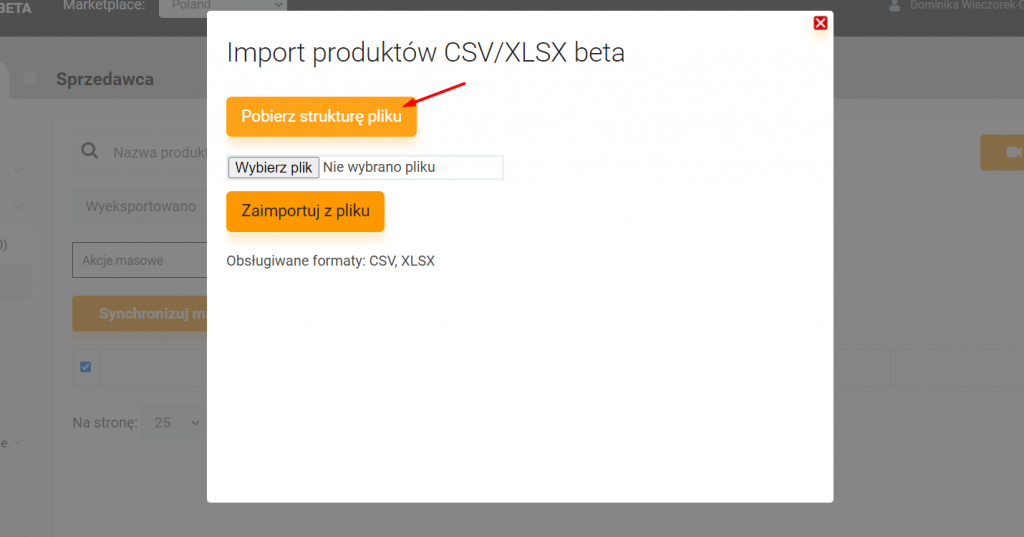
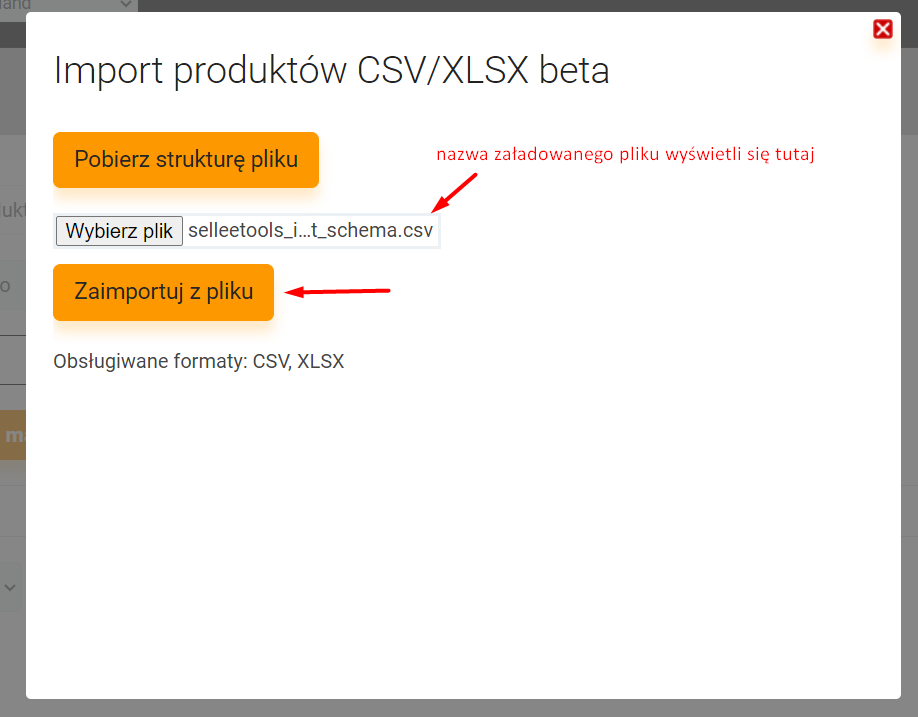
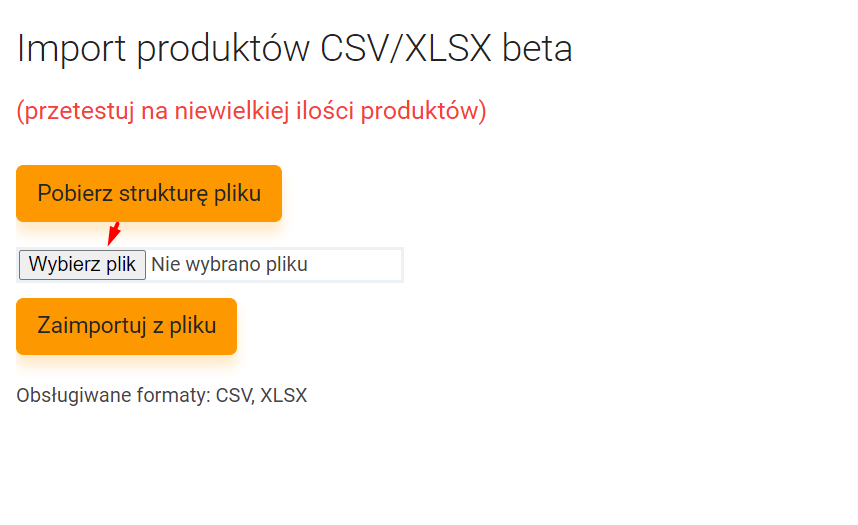
5. Pojawi się okno, na którym naciśnij przycisk 'Pobierz strukturę pliku'. 6. Pobrany plik uzupełnij w wymaganym formacie. Nie zmieniaj kolejności kolumn. Uzupełnij w każdym wierszu wymagane dane dla każdego produktu. Jeden wiersz to jeden produkt. Profile wysyłkowe: należy je wcześniej zdefiniować na platformie w ustawieniach głównych. Jeśli masz zdefiniowane profile wysyłkowe na platformie, w pliku otrzymasz listę rozwijaną, z której należy wybrać dany profil. Wpisanie w to pole dokładnie takiej samej nazwy jak profil wysyłkowy zdefiniowany na platformie spowoduje przypisanie tego profilu do produktu.
Sprzedaż na Amazon/Allegro/Baselinker/eBay/Etsy - wpisz TAK lub NIE. To ustawienie odpowiada za to, czy Sprzedawcy będą mogli wyeksportować Twoje produkty na poszczególne marketplace'y.
Zdjęcia - podaj linki do zdjęć online Twojego produktu, każde pole - jedno zdjęcie.
ID Produktu (Podaj jeżeli chcesz zaktualizować produkt) - pozostaw to pole puste, jeśli dodajesz nowy produkt na platformę.
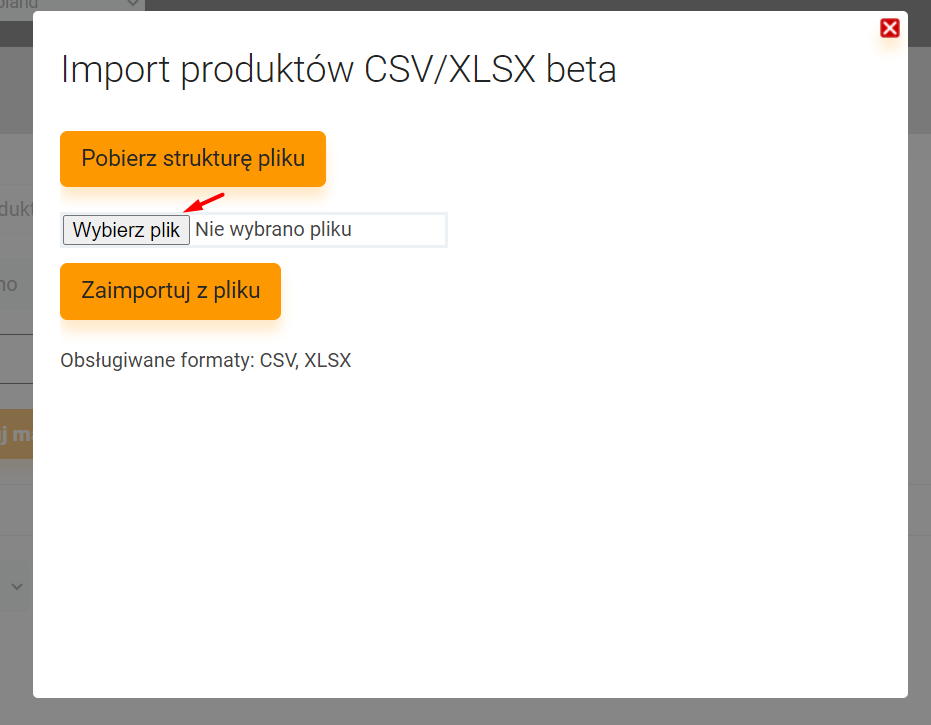
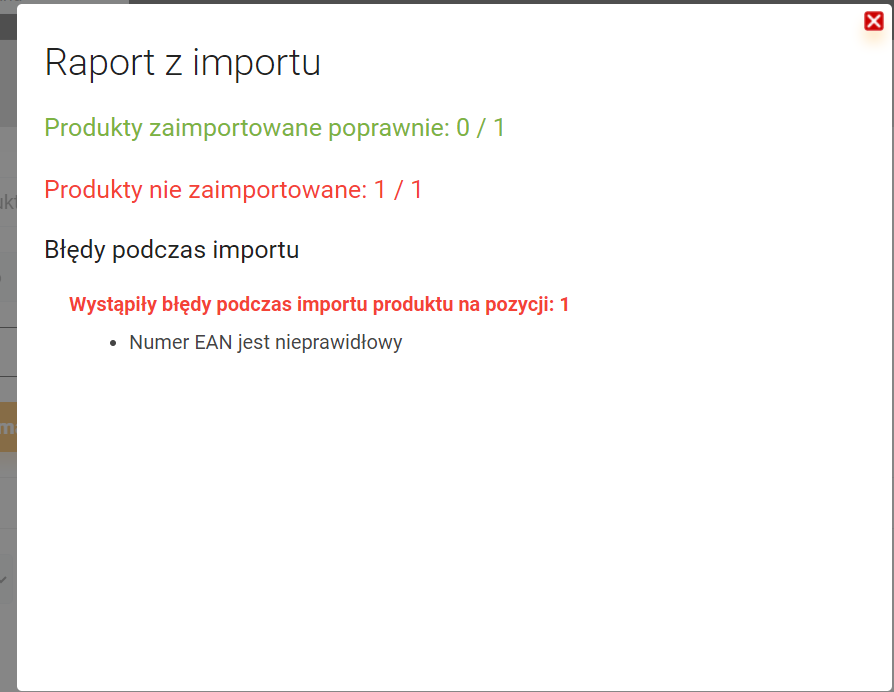
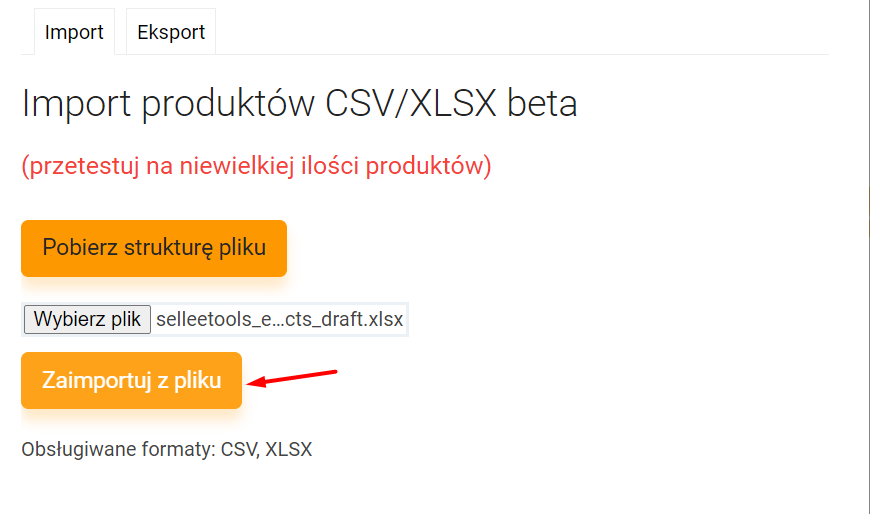
7. Zapisz uzupełniony plik w formacie .csv lub .xlsx, a następnie wgraj na platformę poprzez kliknięcie przycisku 'Wybierz plik'.8. Po załadowaniu pliku, kliknij przycisk 'Zaimportuj z pliku'.9. Poczekaj na wykonanie importu. Otrzymasz komunikat o nazwie 'Raport z importu', w którym zobaczysz liczbę zaimportowanych produktów oraz ewentualnie liczbę niezaimportowanych produktów.Jeśli plik będzie poprawny - Twoje produkty pojawią się w folderze 'Produkty szkice'. Do ich aktywacji niezbędne będzie uzupełnienie kategorii oraz przypisanie profilów wysyłkowych.
Jeśli otrzymasz błędy - popraw plik zgodnie z informacją podaną w błędzie. W razie problemów z importem za pomocą pliku, możesz też skontaktować się z naszym supportem pod adresem: helpdesk@selleetools.com
Edycja produktów plikiem XLSX - jak skorzystać z narzędzia?
W Panelu Dostawcy w zakładkach 'Produkty szkice' oraz 'Produkty aktywne' masz przycisk 'Import/eksport produktów'.
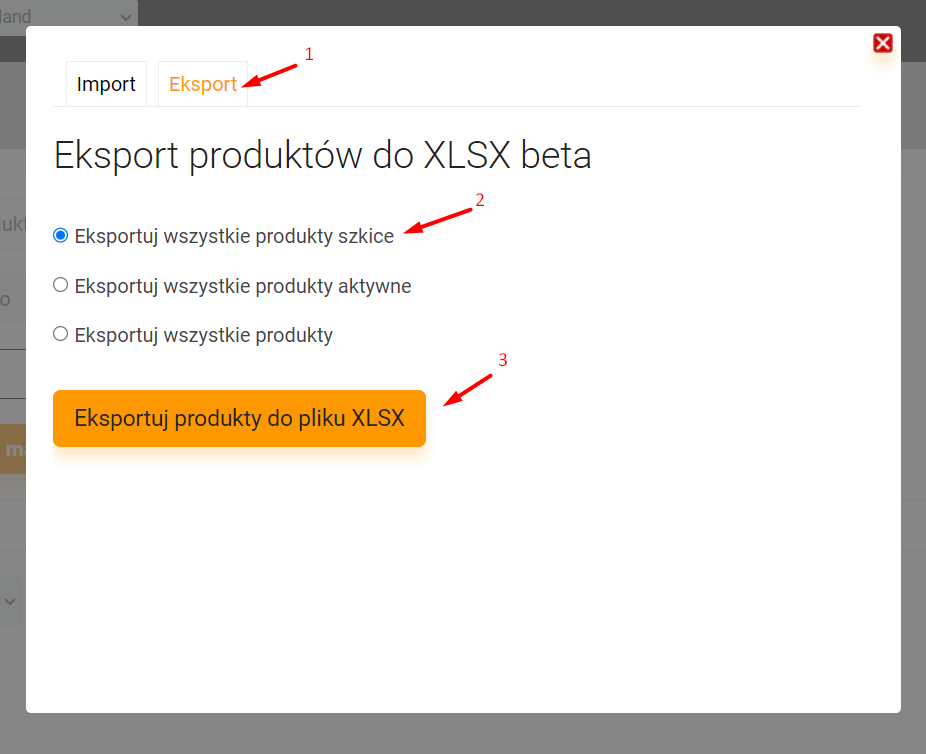
2. Po naciśnięciu przycisku zobaczysz panel umożliwiający Import/Eksport -> Przeklikaj się na eksport. Oznacz, które produkty chcesz eksportować (szkice, aktywne, wszystkie) i kliknij przycisk 'Eksportuj produkty do pliku XLSX.
3. Po kliknięciu pobierze się plik XLSX z danymi produktowymi o produktach już dostępnych na platformie. Do identyfikacji Twojego produktu na platformie służą pola: EAN, Marketplace (PL/EN/DE), Lokalizacja (Kraj), Lokalizacja (Kod pocztowy) oraz Selleetools ID.
Pole Selleetools ID: jeśli zmienisz na puste = utworzy się nowy produkt, jeśli pozostanie uzupełnione = produkt zostanie zaktualizowany na platformie. Po exporcie w tym polu otrzymasz dane, jeśli chcesz aktualizować produkt -> nie usuwaj tych danych.
Wskazówki:
za pomocą pliku XLSX możesz zaktualizować następujące dane o produktach:
Podatek VAT
Ilość
Kraj lokalizacji
Kod pocztowy lokalizacji
Czas wysyłki
Opis (również w formacie HTML)
Profile wysyłkowe (dla 1 produktu możesz przypisać 5 różnych profilów) - jeśli masz przypisane na swoim koncie profile wysyłkowe - w pliku w kolumnach Profil wysyłki 1-5 otrzymasz listę rozwijaną, z której należy wybrać profil/profile, które chcesz przypisać do danego produktu.
Marketplace'y, na których chcesz, aby Twój produkt był sprzedawany (Amazon, Allegro, Baselinker, eBay, Etsy)
Zdjęcia (możesz dodać 7 różnych zdjęć)
4. Po uzupełnieniu pliku, zapisz zmiany. Pamiętaj o zachowaniu oryginalnego formatowania pliku (układ kolumn). Dane, których nie chcesz zmieniać - pozostaw w pliku w niezmienionej formie. Przejdź do sekcji 'Import' i kliknij przycisk 'Wybierz plik'.
5. Po załadowaniu pliku, kliknij przycisk 'Zaimportuj z pliku'.6. Poczekaj na wykonanie importu. Otrzymasz komunikat o nazwie 'Raport z importu', w którym zobaczysz liczbę zaimportowanych produktów oraz ewentualnie liczbę niezaimportowanych produktów.Jeśli plik będzie poprawny - Twoje produkty zostaną zaktualizowane.
Jeśli otrzymasz błędy - popraw plik zgodnie z informacją podaną w błędzie. W razie problemów z importem za pomocą pliku, możesz też skontaktować się z naszym supportem pod adresem: helpdesk@selleetools.com